Facebook přihlášení a registrace
Jak propojení funguje
Doplněk umožňuje přihlášení, popřípadě registraci, zákazníka do eshopu pomocí Facebooku.
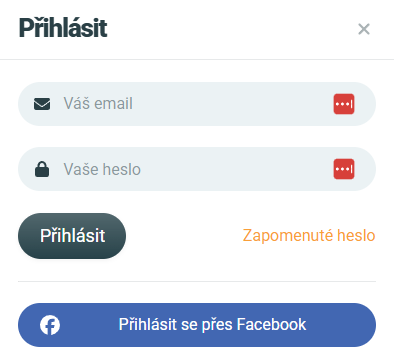
Pokud zákazník klikne na tlačítko Přihlásit se přes Facebook, systém jej automaticky přesměruje na stranu Facebooku. V potvrzovacím oknu odsouhlasí sdílení informací a poté jej Facebook přesměruje zpět do eshopu. Pokud proces zjistí, že takový email v eshopu prozatím neexistuje, udělá se automatická registrace.
Pozor! Tato funkce je přístupná pouze od verze šablon 5.2 a výše.
1. Pro fungování Facebook vyžaduje
Doporučujeme tyto kroky provést dřív, než začnete propojovat Facebook přihlášení - usnadní to celý proces vytváření a pozdějšího ověřování.
- Pro vaší společnost musí existovat Firemní účet v Facebook Business.
- Vaše společnost musí být Facebookem Ověřená v Facebook Business (Více v Facebook nápovědě).
- Vytvoření účtu a aplikace v Facebook Developer
- Pokud aplikaci bude vytvářet a testovat vlastník Firemního účtu v Facebook Business - Pokračujte rovnou na krok 2 a dále dle návodu.
- Pokud aplikaci bude vytvářet jiná osoba:
- Vlastník Firemního účtu se musí přihlásit do Facebook Developer (pod emailem, který je v Facebook Business),
- Dokončete pouze kroky 2 a 3 dle návodu.
- Přejděte do rozhraní Facebook Business a v sekci Nastavení / Uživatelé - Lidé přidejte uživatele, který bude aplikaci pro vás vytvářet a testovat.
- Tento uživatel následně přes svůj Facebook Developer vybere vytvořenou aplikaci, překontroluje krok 3 ve vytvořené aplikaci a pokračuje dále dle návodu.
2. Aktivace doplňku
Propojení funguje na základě aktivace doplňku v Upgates.
- Přihlaste se do své administrace Upgates,
- Přejděte do sekce Doplňky,
- Vyhledejte doplněk Přihlášení přes 3. strany,
- Klikněte na Aktivovat,
- V pravém horním rohu klikněte na +Nové a vyberte Facebook.
3. Vytvoření aplikace
Pro správné fungování aplikace doporučujeme pro každou vaši jazykovou mutaci vytvořit separátní Facebook aplikaci. Má to totiž poté návaznost na správné odkazy na obchodní podmínky, atd.
Pozor! Facebook vyžaduje aby aplikace byla vytvořena pod Firemním a ověřeným účtem.
- Otevřete Facebook Developer prostředí,
- Klikněte na tlačítko Create App,
Facebook otevře krokovaný proces vytváření aplikace- App detail
- App name - Název vaší facebook aplikace. Vyplňte nejlépe vaší doménu nebo název projektu - zobrazí se v pop-up oknu pro přihlášení na straně Facebooku.

(V prezenčním příkladu byl název aplikace Upgates) - App contact email - Zkontrolujte, anebo upravte kontaktní email
- Klikněte na Next
- App name - Název vaší facebook aplikace. Vyplňte nejlépe vaší doménu nebo název projektu - zobrazí se v pop-up oknu pro přihlášení na straně Facebooku.
- Use cases
- V sekce Featured vyberte Authenticate and request data from users with Facebook Login
- Klikněte na Next
- Business
- Zvolte firemní business účet, pro který login vytváříte.
- Klikněte na Next
- Requirements
- Zde můžete překontrolovat že vaše společnost má správné ověření
- Klikněte na Next
- Overview
- Finální stránka celkové kontroly
- Klikněte na Go to dashboard
Facebook pravděpodobně pro ověření bude chtít vaše heslo pro váš Facebook účet a poté vás přesměruje do aplikace.
- App detail
- Dále pokračujte nastavením vytvořené aplikace.
4. Nastavení aplikace
- Ve vytvořené aplikaci v Facebook Developer zvolte sekci Případy použití "Use cases",
- Klikněte v aplikaci Authenticate and request data from users with Facebook Login na Customize,
- V levém menu se ujistěte, že jste v sekci Permissions and Features,
- V seznamu nabízených Permissions and features najděte položku "email" a na pravé straně klikněte na +Add.
Upgates nečte a neukládá žádné dodatečné data, které nepotřebuje. Pokud tedy povolíte další sekce jako věk, nebo lokaci, atd. Upgates tyto data nebude provolávat, kontrolovat, ani ukládat nebo ověřovat. Upgates pracuje pouze s poli: Jméno, Příjmení, Email a přezdívka a pouze v případě, kdy se zakládá nový účet uživatele.
- V seznamu nabízených Permissions and features najděte položku "email" a na pravé straně klikněte na +Add.
- V levém menu Facebook Developer přejděte do sekce Settings,
- Do sekce Valid OAuth Redirect URls vložte URL adresu z Administrace Upgates.
- Pokud ještě nemáte aktivovaný doplněk Přihlášení do eshopu, postupujte dle návodu výše.
- Pokud ještě nemáte přidaného Facebook poskytovatele, přidejte jej přes tlačítko +Nový v pravém horním rohu.
- Klikněte na Název poskytovatele Facebook a otevřete jeho detail.
- V poli Vaše "valid OAuth redirect URls" zkopírujte URL adresu a vložte do aplikace Facebooku.
Příklad tvaru URL:https://www.vasedomena.cz/oauth/login/facebook - Dole na stránce klikněte na Save changes.
- Pokud máte více jazykových mutací na různých doménách nedoporučujeme vkládat všechny jazykové mutace do jedné Facebook aplikace ale rozdělit je do samostatných aplikací tak, aby se zachovaly správné odkazy na Privacy policy, Terms of Service atd.
- Do sekce Valid OAuth Redirect URls vložte URL adresu z Administrace Upgates.
- V levém menu Facebook Developer přejděte do sekce App settings a zvolte podsekci Základní,
- V horní části vyplňte
- Privacy policy URL - Vložte URL adresu, na které máte informace pro zákazníky ohledně GPDR
- Terms of Service URL - Vložte URL adresu, na které máte obchodní podmínky
- User data deletion - Zvolte "Data deletion instructions URL" a vložte URL adresu, na které máte informace pro zákazníky ohledně GDPR
- App icon - Nahrajte logo / Fav ikonu vašeho eshopu v podporovaném formátu a velikosti. Ikona, kterou nahrajete se následně zobrazí v přihlašovacím okně na straně Facebooku.

- Category - Zvolte kategorii, kterou se váš eshop zabývá
- Jakmile budete mít horní část vyplněnou na konci stránky klikněte na Save changes.
- Přejděte zpět na horní část stránky a zkopírujte App ID a App secret do detailu Facebook propojení v administraci Upgates.
- Provedené změny Uložte.
- Pokračujte krokem Testování aplikace.
5. Testování aplikace
Nyní máte vytvořenou aplikaci v neověřeném stavu. To znamená, že aplikace funguje pouze pod uživatelskými účty, které jsou přidány v Facebook Developer / App roles - Roles.
Pod těmito účty lze tedy aplikaci na eshopu otestovat.
5.1 Testování aplikace před spuštěním
- V administraci Upgates vyhledejte sekci Doplňky,
- Vyberte doplněk pro Přihlášení přes 3. strany,
- Zvolte propojení Facebook,
- V poli Aktivní zaklikněte checkbox a Uložte,
Jakmile nastavíte propojení jako Aktivní na eshopu se zobrazí tlačítko pro přihlášení / registrace přes Facebook. To však ale znamená, že tlačítko vidí i běžní zákazníci. Těmto zákazníkům proces nebude fungovat, protože nejsou přidání do Developer prostředí Facebooku jako uživatelé. Jakmile testování skončíte, doporučujeme pole Aktivní zase zpět odkliknout. - Přihlášení a registraci můžete nyní otestovat.
- Jakmile s testováním skončíte, doporučujeme pole Aktivní prozatím vypnout.
- Dále pokračujte na zveřejnění aplikace.
5.2 Zveřejnění aplikace pro běžné zákazníky
- V levém menu přejděte do sekce Review,
- Zvolte App review (Kontrola aplikace),
- Klikněte na tlačítko Next,
- Facebook překontroluje vytvořenou aplikaci, a ukáže seznam posledních bodů
- Verification - Mělo by být označené jako kompletní
- App settings - Mělo by být označené jako kompletní
- Allowed Usage - Schvalovací proces toho, jak budete nakládat s jednotlivými informacemi (Email a Veřejný profil uživatele)
- Postupně klikněte na obě tlačítka Get started a potvrďte jejich odsouhlasení.
- Jakmile budete mít odsouhlaseno, klikněte dole na stránce na tlačítko Next.
- Data handling - Vyplňte informace o tom, zda-li máte nějakého zpracovatele / poskytovatele služeb, který bude mít přístup k datům uživatelů a další náležitosti.
- Jakmile budete mít vyplněno, klikněte dole na stránce na tlačítko Next.
- Reviewer instructions - Pokyny pro Facebook kontrolory, kteří budou přihlášení u vás kontrolovat.
- Například uveďte něco jako:
When you arrive at the e-shop, the e-shop is in the CZ language. At the top of the header, click on the user profile icon and select "Přihlásit". In modal is a button "Přihlásit přes Facebook" after clicking, the user will be redirected to the Facebook environment, agree to the information provided from their facebook profile and be returned to the e-shop as a logged-in user. - Ostatní volitelné pole můžete ponechat prázdné
- Jakmile budete mít vyplněno, klikněte dole na stránce na tlačítko Next.
- Například uveďte něco jako:
- Formulář vás následně vrátí zpět na seznam a měli byste vidět vše označeno jako hotové.
- Dole na stránce klikněte na tlačítko Submit for review.
- Zatrhněte souhlas a klikněte na tlačítko Submit.
- Formulář se odešle ke schválení a v sekci Status uvidíte Review in progress. Vyčkejte na dokončení kontroly ze strany Facebooku.
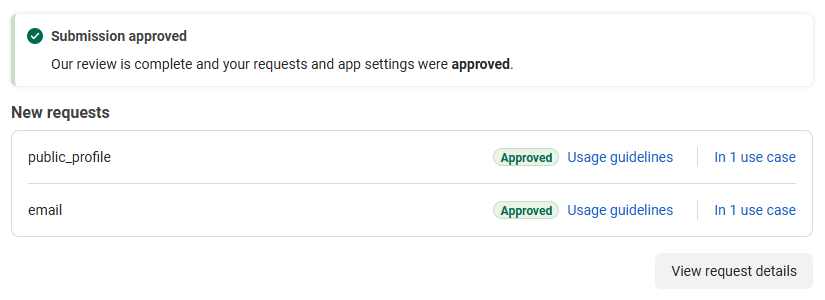
(na screenu je výsledek kontroly Facebooku - schválená aplikace)
- V administraci Facebook Developer,
- Překontrolujte, anebo vyberte správnou aplikaci, kterou budete chtít zveřejňovat,
- V detailu aplikace Přejděte do sekce Zveřejnit,
- Zkontrolujte, že v sekci Business verification je vaše společnost ověřena,
- Pokud bude vše v pořádku, dole na stránce klikněte na tlačítko Publish,
Chyby v aplikaci
- Facebook pro založení Facebook účtu nevyžaduje od uživatele Email. Účet lze založit pouze na telefonní číslo. Takového uživatele v Upgates však nebude možné vytvořit, protože Email je v systému povinný.
- Chyby v prostředí Facebooku:
- Aplikace není aktivní - "Aplikace momentálně není dostupná. Její vývojář o tom ví..."
- Tato chybová hláška znamená, že nebyl dokončený bod Testování aplikace
- Funkce není dostupná - "Facebook přihlášení je momentálně nedostupné pro tuto aplikaci, jelikož v ní aktualizujeme dodatečné podrobnosti"
- Tato chybová hláška znamená, že Facebook prozatím nedokončil kontrolu vaší aplikace. (viz zveřejnění aplikace)
- Aplikace není aktivní - "Aplikace momentálně není dostupná. Její vývojář o tom ví..."
- Chyby na eshopu:
- Ověření uživatele selhalo. Služba 3. strany je nedostupná, anebo vrátila nesprávná data. Zkuste to prosím později.
- Obecná chybová hláška, která zastřešuje množství variací chyb, které mohou vzniknout v Facebooku. Možné příčiny:
Uživatel zrušil v Facebooku sdílení dat, Dětský profil, Facebook vrátil nevalidní data atd.
- Obecná chybová hláška, která zastřešuje množství variací chyb, které mohou vzniknout v Facebooku. Možné příčiny:
- Přihlášení nebylo možné dokončit, protože uživatel s takovým emailem neexistuje.
- V nastavení Upgates pravděpodobně máte nastaveno, že registrovat do e-shopu se mohou pouze firmy. Tím pádem mohou nastávat tyto případy:
- Zákazník má v eshopu již registrovaný účet, ale přihlášení probíhá z aplikace 3. strany, která je registrovaná pod jiným emailem.
- Zákazník nemá v eshopu registrovaný účet, a tím pádem nelze přihlášení provést.
- V nastavení Upgates pravděpodobně máte nastaveno, že registrovat do e-shopu se mohou pouze firmy. Tím pádem mohou nastávat tyto případy:
- Ověření uživatele selhalo. Služba 3. strany je nedostupná, anebo vrátila nesprávná data. Zkuste to prosím později.
Tlačítka na e-shopu
Tlačítka na eshopu se zobrazují díky Překladům.
Facebook_login_button- Přihlásit se přes FacebookFacebook_registration_button- Registrovat se přes Facebook
Zakázání registrací
Registrace přes služby 3. stran jsou jistým způsobem nekompletní registrace. Běžný zákazník vyplňující registrační formulář na eshopu vyplňuje různé povinné pole (např. Jméno, Adresu, Telefon, Zemi, atd...). Tyto informace služby 3. stran o zákazníkovi nemají, případně je umožní zákazníkovi nesdílet, a proto aby i přes absenci těchto polí z 3. stran registrace v pořádku proběhla je nutné takovému procesu dovolit obejít pravidla povinných polí.
K čemu se to používá
Zakázání registrací využijete například v případech, kdy v systému máte nastaveno, že umožňujete registraci pouze firemním zákazníkům. Abychom zajistili fungování i pro takové případy, umožňuje doplněk v detailu každého propojení zakázat registraci uživatelům přes služby 3. stran.
Co všechno se zakáže
Na eshopu zmizí tlačítka pro registraci přes služby 3. stran (Facebook, Google, atd.) a přes přihlašovací tlačítka bude umožněna pouze registrace.